সেটিংস
আপনার দোকানের নাম, লোগো, ঠিকানা, ওয়েব ঠিকানা আর চেকআউটের নিয়ম।
কোথায় পাবেন
Sidebar → Settings। এই পেজের অপশনগুলো সেখানে দুটি গ্রুপে: General আর Checkout & Security।
General দিয়ে নয়, Shop Settings দিয়ে শুরু করুন। General গ্রুপ খুললে প্রথমে যে পেজটি আসে তার নামও General, কিন্তু ওই পেজটি অসম্পূর্ণ: তার Save বাটন সার্ভারে কিছুই জমা রাখে না, আর তার প্রতিষ্ঠানের তথ্য আপনার নয় — ওগুলো শুধু নমুনা লেখা। আসল সব কিছু নিচের পেজগুলোতে।
| মেনুর পথ | কী কাজে লাগে |
|---|---|
| General → Shop Settings | নাম, লোগো, ঠিকানা, মুদ্রা, SEO |
| General → Domain | আপনার নিজের ওয়েব ঠিকানা |
| General → Locations | আপনার দোকান যেসব দেশ, শহর ও এলাকায় পাঠায় |
| Checkout & Security → Guest Checkout & OTP | কাস্টমারকে লগইন করতে হবে কি না, আর ফোন যাচাই |
| Checkout & Security → reCAPTCHA | আপনার ফর্মে যন্ত্রের হামলা ঠেকানো |
| Checkout & Security → Blocked IPs | ক্ষতিকর ভিজিটর আটকানো — দেখুন অ্যাপ |
Settings-এর বাকি অংশ অন্য পেজে: SMS & Email আছে অ্যাপ-এ, Users & Access আছে টিম-এ, Billing আছে বিলিং-এ, আর Notices।
দোকানের সেটিংস
Sidebar → Settings → General → Shop Settings। একটিই ফর্ম, নিচে একটি Save Changes বাটন। চারটি অংশ:
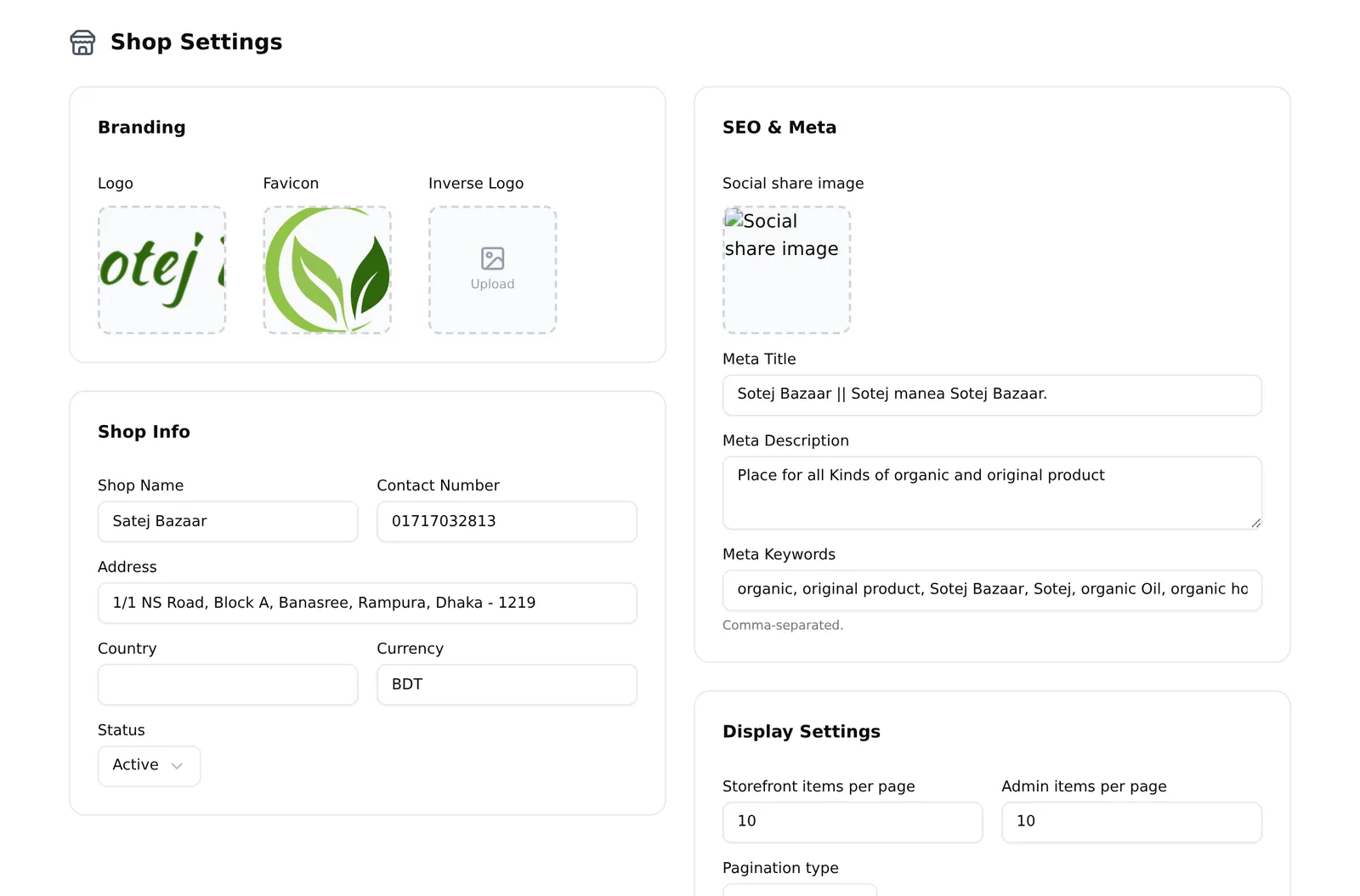
Branding — Logo, Favicon (ব্রাউজারের ট্যাবের ছোট আইকন) আর Inverse Logo (গাঢ় পটভূমির জন্য)।
Shop Info — Shop Name, Contact Number, Address, Country, Currency, আর Status (Active না Inactive)।
এই তথ্যগুলো আপনার ধারণার চেয়ে অনেক বেশি জায়গায় দেখা যায়। আপনার নাম, ঠিকানা আর ফোন প্রতিটি চালান, প্যাকিং স্লিপ আর ডেলিভারি স্লিপে ছাপা হয়। কাস্টমারকে কিছু ছাপিয়ে দেওয়ার আগে এগুলো ঠিকমতো পূরণ করে নিন।
SEO & Meta — একটি শেয়ার করার ছবি (কেউ ফেসবুক বা হোয়াটসঅ্যাপে আপনার দোকানের লিংক দিলে যেটি দেখায়), meta title (~৬০ অক্ষর), meta description (~১৫৫ অক্ষর) আর কমা দিয়ে আলাদা করা খোঁজার শব্দ। একবার ভালোভাবে করে রাখার মতো কাজ।
Display Settings — স্টোরফ্রন্ট আর ড্যাশবোর্ডে প্রতি পাতায় কয়টি জিনিস দেখাবে, আর স্টোরফ্রন্ট Infinite Scroll না Page Based ব্যবহার করবে।
নিজের ডোমেইন
Sidebar → Settings → General → Domain।
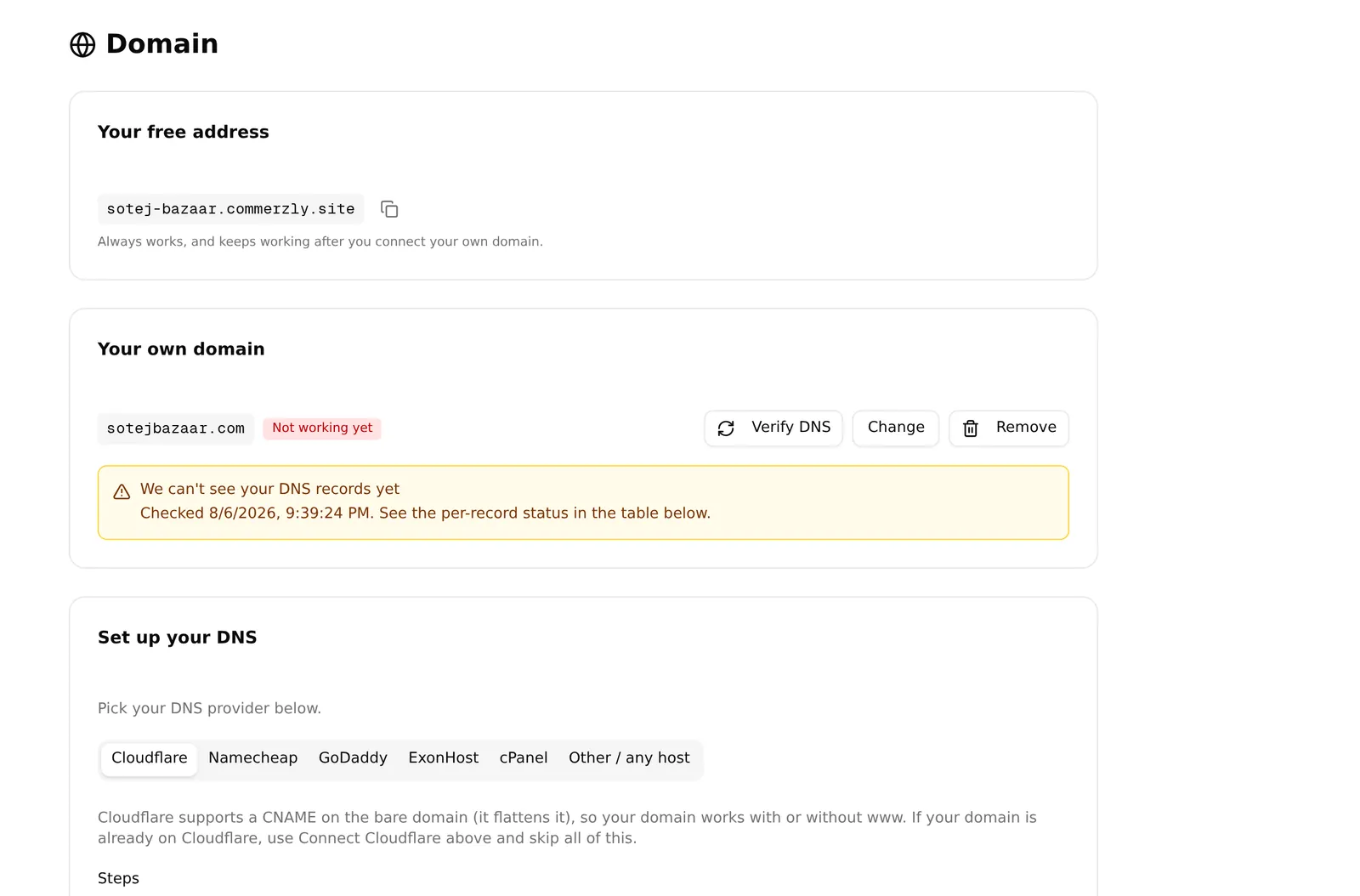
প্রথম দিন থেকেই আপনার একটি বিনামূল্যের ঠিকানা থাকে, যা উপরে কপি করার বাটন সহ দেখানো হয়। নিজের ডোমেইন যুক্ত করার পরেও সেটি কাজ করতে থাকে, তাই বদলানোর সময় কিছু ভাঙে না।
নিজেরটি ব্যবহার করতে: Add a domain, নাম লিখুন, সংরক্ষণ করুন, তারপর DNS-এর নির্দেশ অনুসরণ করুন। অবস্থা জানায় আপনি কোথায় আছেন:
| অবস্থা | মানে |
|---|---|
| Not set | এখনো নিজের ডোমেইন নেই |
| Waiting for DNS | তথ্য এখনো দেখা যাচ্ছে না — DNS-এ ঘণ্টা লাগতে পারে |
| Almost there | পাওয়া গেছে, যাচাই চলছে |
| Live | কাজ করছে |
| Not working yet | তথ্যে কোনো গণ্ডগোল আছে |
আপনার ডোমেইনের প্রতিষ্ঠান সমর্থন করলে Set up automatically দেখতে পারেন, যা DNS-এর কাজটি করে দেয়, বা Connect Cloudflare। নাহলে তথ্যগুলো নিজে প্রতিষ্ঠানের প্যানেলে বসিয়ে দিন।
প্ল্যানের তথ্য: নিজের ডোমেইন একটি পেইড ফিচার। না থাকলে এই পেজে “Custom domains are not on your plan” আর প্ল্যানের একটি লিংক দেখায়। আপনার বিনামূল্যের ঠিকানায় এতে কিছু হয় না।
অতিথি চেকআউট আর OTP
Sidebar → Settings → Checkout & Security → Guest Checkout & OTP।
Login & Security ঠিক করে কাস্টমার কীভাবে অর্ডার দেবেন:
- Email login আর Phone login — কাস্টমার কীভাবে ঢুকবেন
- Allow orders without login — অ্যাকাউন্ট ছাড়াই কেনার সুযোগ। এটি চালু রাখুন। অ্যাকাউন্ট বানাতে বাধ্য করা বিক্রি হারানোর দ্রুততম উপায়
- Auto-create user account from phone number — ফোন নম্বর থেকে চুপচাপ একটি অ্যাকাউন্ট বানিয়ে দেয়, যাতে ফর্ম পূরণ না করেই তাঁর অর্ডারের ইতিহাস থাকে
- Guest OTP order — অর্ডার যাওয়ার আগে ফোন নম্বর যাচাই করতে একটি কোড পাঠায়
- OTP verification for logged-in users — অ্যাকাউন্ট থাকা কাস্টমারদের জন্য একই
- Max OTP attempts (১–১০) আর OTP block duration (১–১৬৮ ঘণ্টা) — কতবার ভুল কোড দিলে নম্বর আটকে যাবে, আর কতক্ষণের জন্য
প্রতিটি OTP-র সুবিধার জন্য একটি চালু এসএমএস গেটওয়ে লাগে, নাহলে সেগুলো ধূসর হয়ে থাকে। অ্যাপ ও ইন্টিগ্রেশন দেখুন।
ভুয়া COD অর্ডারে টাকা নষ্ট হলে OTP চালু করা কাজে দেয় — এতে প্রমাণ হয় ফোন নম্বরটি আসল আর সেখানে পৌঁছানো যায়। তবে এটি চেকআউটে আরেকটি ধাপ যোগ করে, তাই কার্ট ফেলে যাওয়ার হারের সাথে মিলিয়ে ভাবুন।
এলাকা
Sidebar → Settings → General → Locations। তিনটি ভাগ — Countries, Cities আর Areas — যেখানে আপনার দোকানের ব্যবহার করা জায়গার নাম থাকে।
এই তালিকা শুধু সাজানোর জিনিস নয়। এটি এমন দুটি জিনিসে কাজে লাগে যা কাস্টমার সরাসরি দেখেন:
- নিজের ঠিক করা ডেলিভারি চার্জে শহর বাছাইয়ের ঘর। এখানে নেই এমন শহরের জন্য আলাদা চার্জ বসানো যায় না।
- চেকআউটে ঠিকানার ঘরগুলো।
বেশিরভাগ দোকানের এটি কখনো বদলানোর দরকার হয় না — বাংলাদেশের জেলাগুলো আগে থেকেই আছে। কাস্টমার এমন কোনো জায়গার নাম লিখছেন যা তালিকায় নেই, শুধু তখনই নতুন এলাকা যোগ করুন।
আগের অর্ডারে ব্যবহার হওয়া কোনো এলাকা মুছে ফেললে সেই অর্ডারগুলো বদলায় না। পুরনো অর্ডারে ঠিকানা যেভাবে লেখা হয়েছিল সেভাবেই থাকে।
reCAPTCHA
Sidebar → Settings → Checkout & Security → reCAPTCHA। একটিই ঘর: আপনার দোকানের ডোমেইনের জন্য Google reCAPTCHA admin console থেকে পাওয়া site key।
যাচাই বন্ধ রাখতে ঘরটি ফাঁকা রাখুন।
সাধারণ সমস্যা
“প্রতিষ্ঠানের তথ্য সংরক্ষণ করলাম, উধাও হয়ে গেছে।” আপনি General-এ ছিলেন, Shop Settings-এ নয়। ওই পেজ কিছু সংরক্ষণ করে না। Shop Settings-এ আবার লিখুন।
“আমার চালানে লোগো বা ঠিকানা নেই।” দুটোই Shop Settings → Branding আর Shop Info থেকে আসে।
“আমার ডোমেইনে Waiting for DNS দেখাচ্ছে।” DNS-এর পরিবর্তনে সময় লাগে — প্রায়ই কয়েক ঘণ্টা, কখনো একদিন। তথ্যগুলো হুবহু মিলছে কি না দেখে নিয়ে অপেক্ষা করুন, বারবার বদলাবেন না।
“OTP-র সুইচগুলো ধূসর।” কোনো চালু এসএমএস গেটওয়ে নেই।
“Settings মেনু থেকে একটি অপশন উধাও।” এগুলোর কিছু core অ্যাপ। অ্যাপ আনইনস্টল করলে তার মেনুর অপশনও চলে যায় — Sidebar → Apps → Installed Apps দেখুন।